IMAGE RESIZE BASICS

사진 크기를 비율이 찌그러지지 않게 줄이는 방법

사진 크기를 바꿀 때 가로와 세로를 각각 임의의 숫자로 입력하면 인물이 길어지거나 사물이 납작해질 수 있습니다. 원본 비율을 잠그고 한쪽 길이를 기준으로 나머지 값을 계산해야 자연스럽습니다.

통합 사진 변환기 열기
픽셀핏 실측 메모

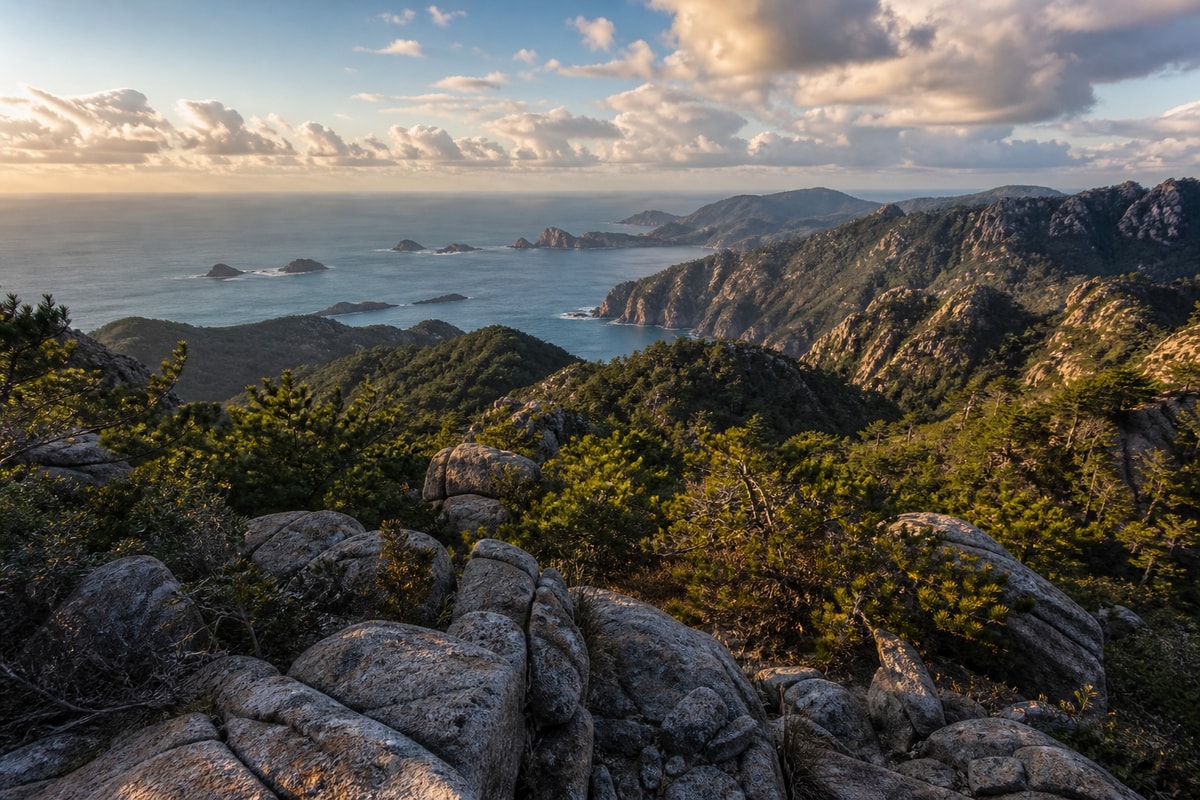
1200×800 · 266.5KB

픽셀을 줄이고 품질 90을 유지한 결과와 원본 픽셀에서 품질 45로 낮춘 결과를 비교했습니다.

원본·설정·결과 파일 보기 →
가이드와 관련된 픽셀핏 실험 결과

픽셀 크기와 파일 용량은 다릅니다

픽셀 크기는 이미지의 가로·세로 점 개수이고 파일 용량은 저장 공간의 크기입니다. 픽셀이 같아도 JPG 품질과 사진의 복잡도에 따라 KB는 달라집니다.

웹 업로드 규격처럼 픽셀이 중요한 경우에는 픽셀 우선 모드를 사용하고, 이메일 첨부처럼 KB 상한이 중요한 경우에는 용량 우선 모드가 적합합니다.

선명도를 지키는 축소 순서

원본보다 작게 줄이는 작업은 비교적 안전하지만 여러 번 저장하면 압축 손상이 누적될 수 있습니다. 가능한 한 원본에서 최종 크기로 한 번에 변환하세요.

결과를 확대해서 가장자리와 작은 글자를 확인하고, 필요 이상으로 낮은 JPG 품질을 사용하지 않는 것이 좋습니다.

제출 전 점검

마지막으로 확인할 항목

  • ✓원본 가로·세로 비율 확인
  • ✓픽셀 우선과 용량 우선 중 목적 선택
  • ✓작은 원본을 과도하게 확대하지 않기
STEP BY STEP

픽셀핏에서 바로 처리하기

  1. 01

    원본 정보 확인

    사진을 선택한 뒤 현재 픽셀과 파일 용량을 확인합니다.

  2. 02

    비율 잠금 유지

    가로나 세로 한쪽 값을 바꾸고 다른 값이 같은 비율로 계산되는지 봅니다.

  3. 03

    한 번에 저장

    최종 목적에 맞는 형식과 용량까지 설정한 후 새 파일로 저장합니다.

통합 사진 변환기 열기